Boas-vindas
Este guia oferece um passo a passo para instalar, integrar, configurar e tirar o máximo proveito do módulo. Esteja você começando agora ou otimizando sua configuração, você está no lugar certo.
Este guia oferece um passo a passo para instalar, integrar, configurar e tirar o máximo proveito do módulo. Esteja você começando agora ou otimizando sua configuração, você está no lugar certo.
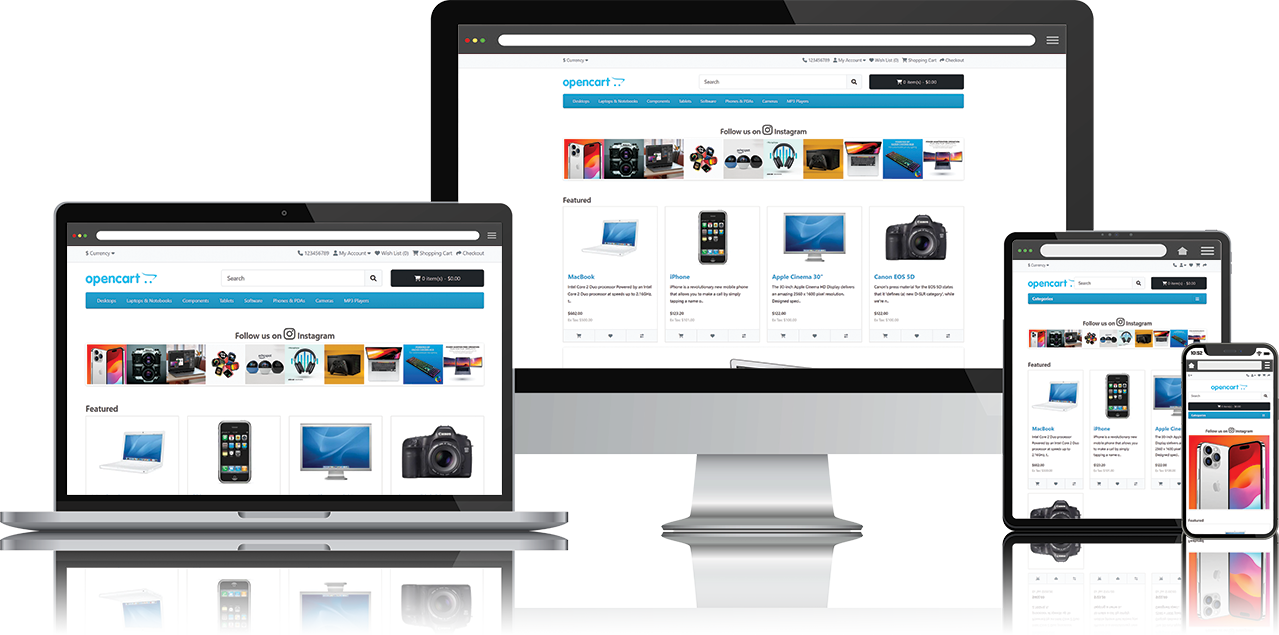
Eleve a experiência do seu e-commerce com galerias de imagens dinâmicas, alimentadas automaticamente pelas suas publicações do Instagram. Personalize o conteúdo com efeitos visuais e legendas. Utilize hashtags para selecionar facilmente as imagens que farão parte de cada galeria. Crie múltiplas galerias com layouts e configurações exclusivas, mantendo seu site sempre atualizado de forma automática.
Visite a página da extensão e clique em Get Support para obter ajuda e atualizações.

Acesse Extensões > Extensões, selecione Módulos, localize Instagram Gallery e clique em Adicionar Novo para criar uma nova galeria, ou encontre a galeria desejada e clique em Editar para modificar suas configurações.
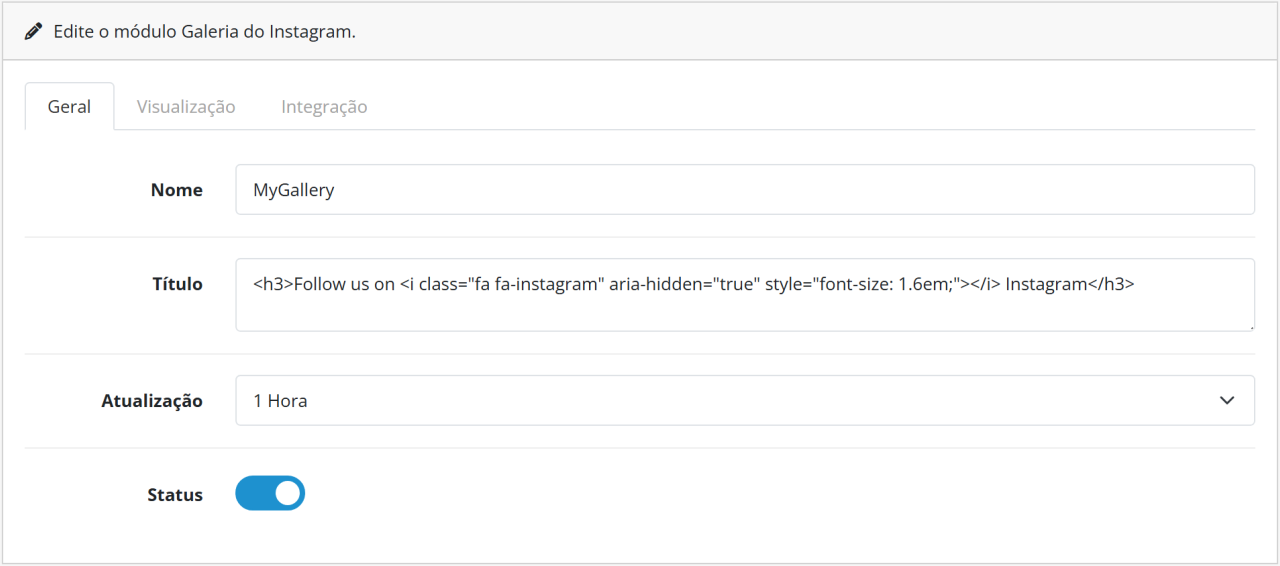
| Parâmetro | Descrição |
|---|---|
| Nome | Nome da galeria exibido na configuração de layout. |
| Título | Título que será mostrado na visualização da galeria. Suporta HTML e CSS. |
| Atualização | Período de atualização das imagens. |
| Status | Ativa o módulo. |
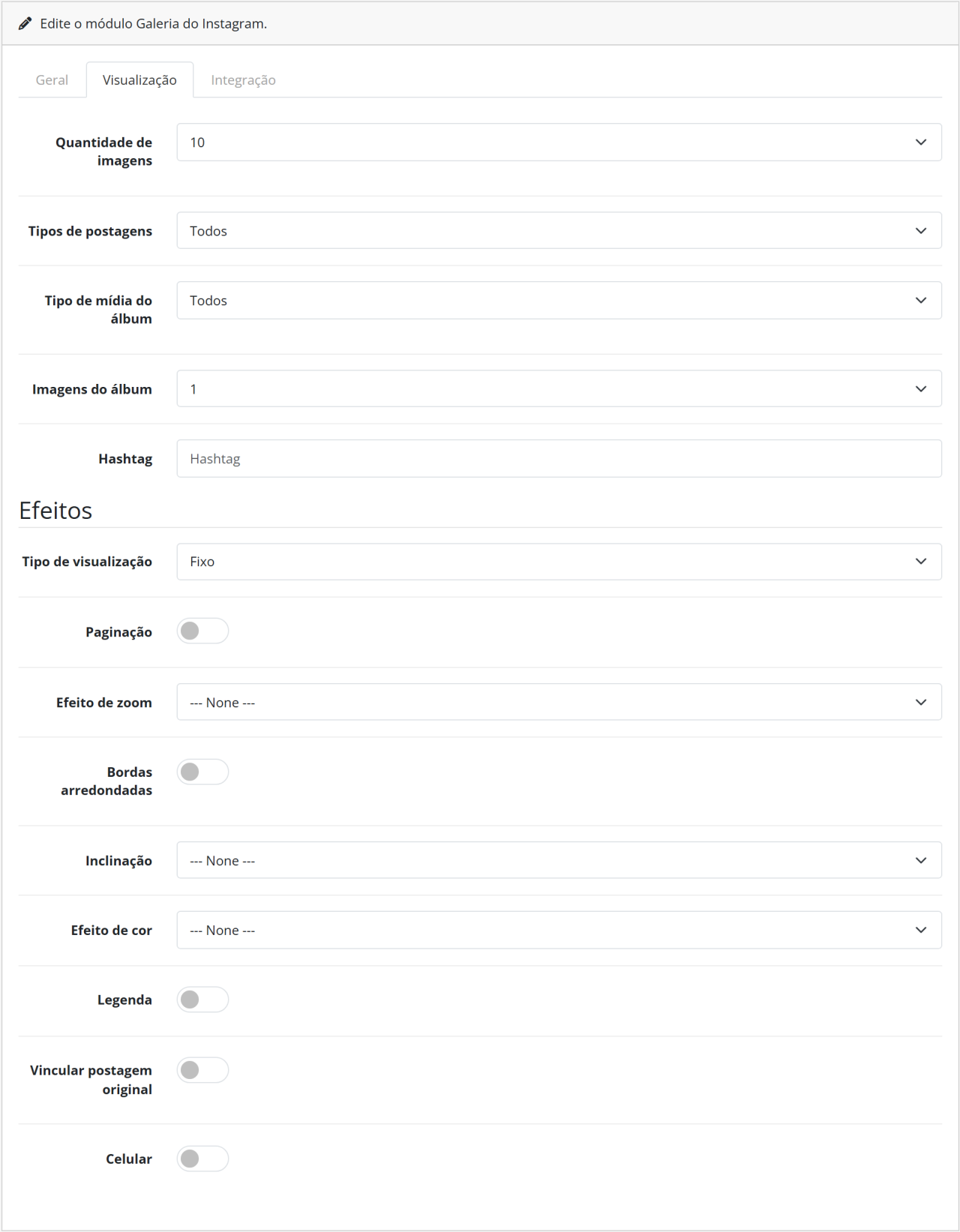
| Parâmetro | Descrição |
|---|---|
| Quantidade de imagens | Número total de imagens na galeria. |
| Tipos de publicações | Tipos de publicações que fornecem mídia. |
| Tipo de mídia do álbum | Tipos de mídia pesquisados dentro dos álbuns. |
| Imagens do álbum | Quantidade de mídias recuperadas dos álbuns. |
| Hashtag | Filtra as publicações pela hashtag. Apenas mídias com a hashtag são processadas. |
| Tipo de visualização | Estilo da galeria. |
| Paginação | Exibe os controles de paginação. |
| Efeito de zoom | Efeito de zoom quando o cursor do mouse é posicionado sobre a imagem. |
| Bordas arredondadas | Aplica cantos arredondados às imagens. |
| Efeito de inclinação | Aplica efeito de inclinação às imagens. |
| Efeito de cor | Transição de cor quando o cursor do mouse é posicionado sobre a imagem. |
| Legenda | Exibe parte da legenda da publicação. |
| Link para a publicação original | Cada imagem aponta para sua publicação no Instagram. |
| Dispositivos móveis | Habilita a exibição da galeria em dispositivos com telas pequenas (inferiores a 576px) |
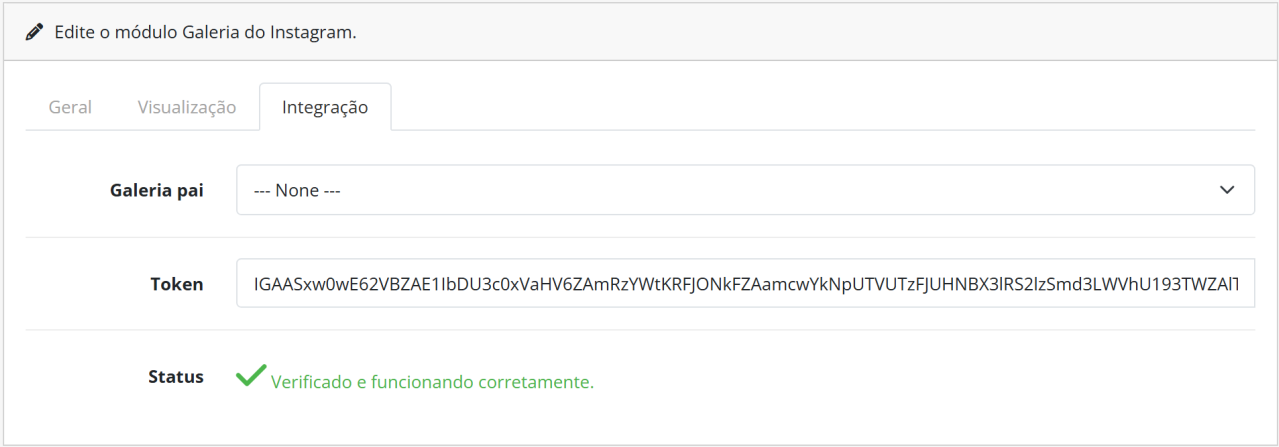
| Parâmetro | Descrição |
|---|---|
| Galeria pai | Selecione ao criar uma galeria filha. |
| Token | Token de acesso (usado apenas para galerias pai). Como obtenho meu token de acesso? |
| Status | Indica se o módulo está funcionando corretamente. |
Acesse sua Conta de Desenvolvedor do Facebook e clique em Meus Apps.

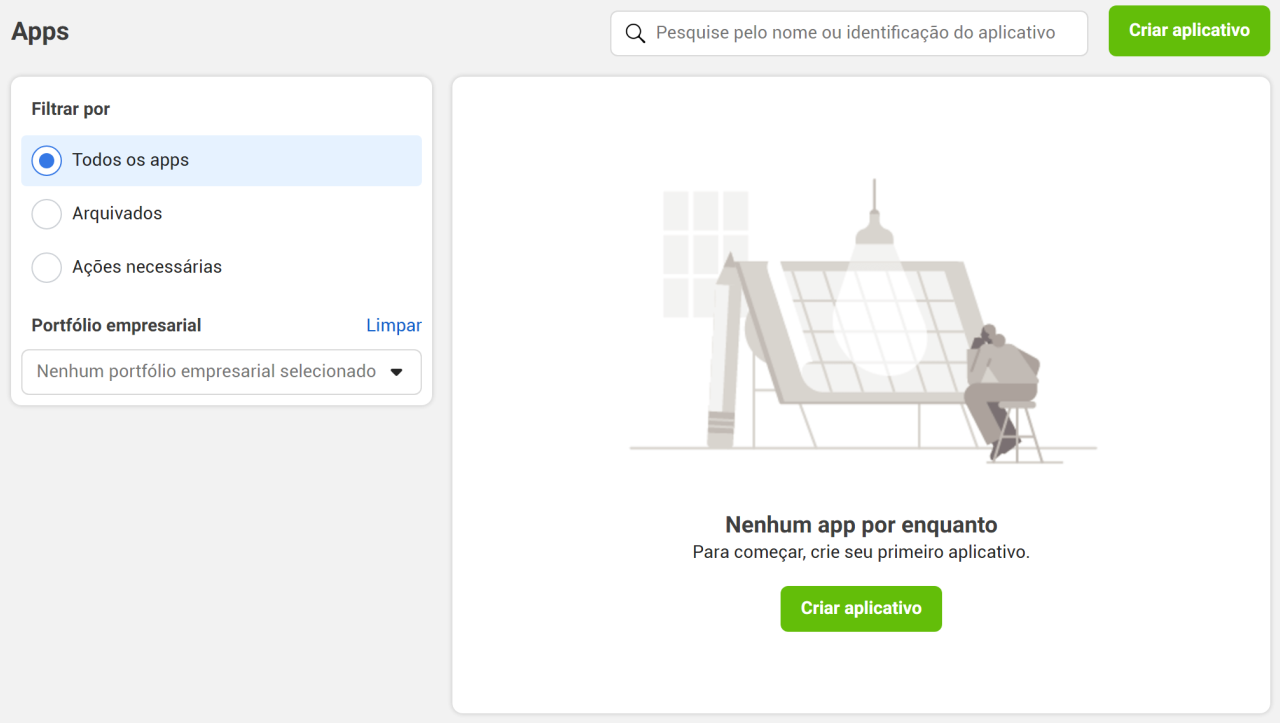
Clique em Criar aplicativo.
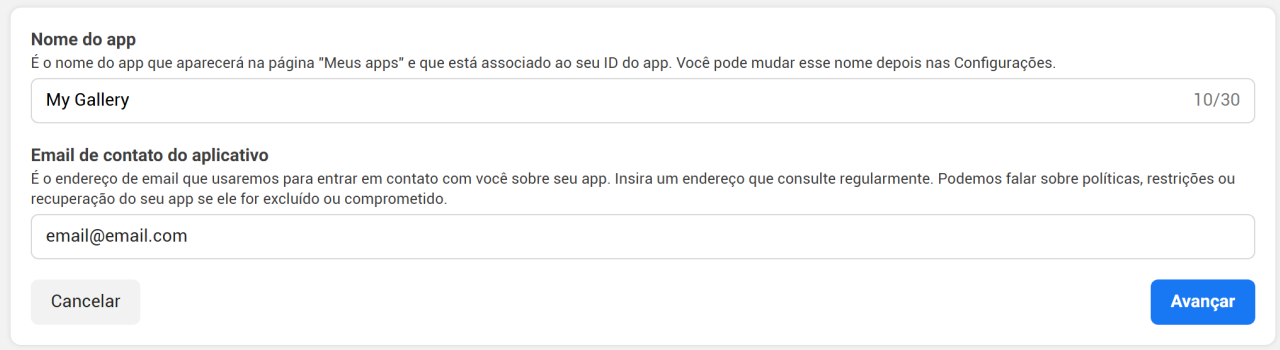
Insira o nome do aplicativo e clique em Avançar.
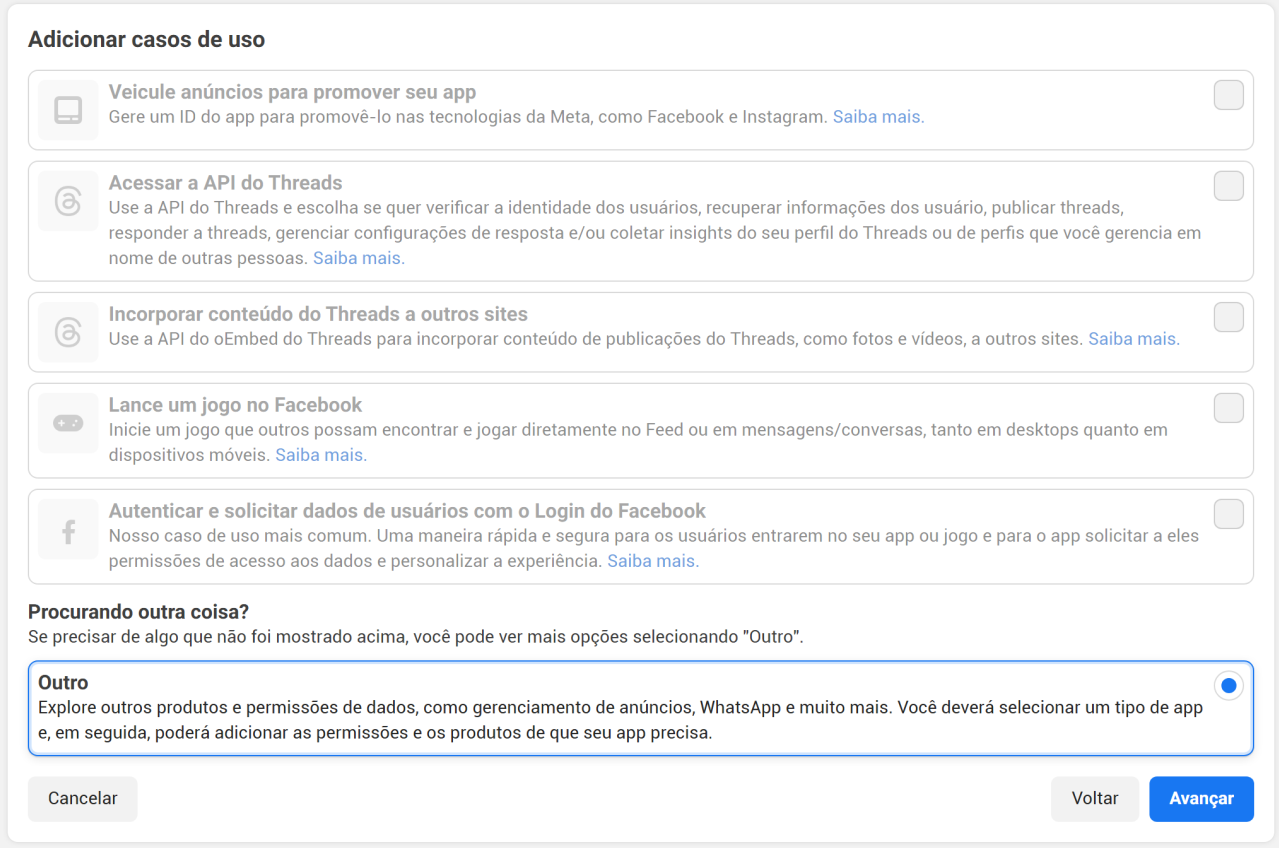
Selecione Outro e clique em Avançar.
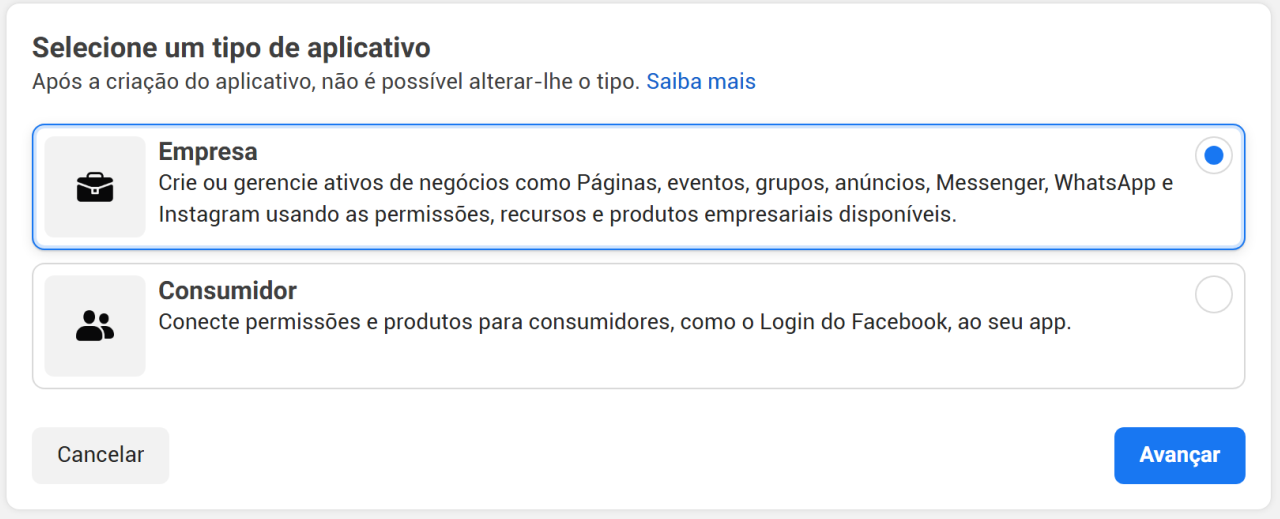
Marque a opção Empresa e clique em Avançar.
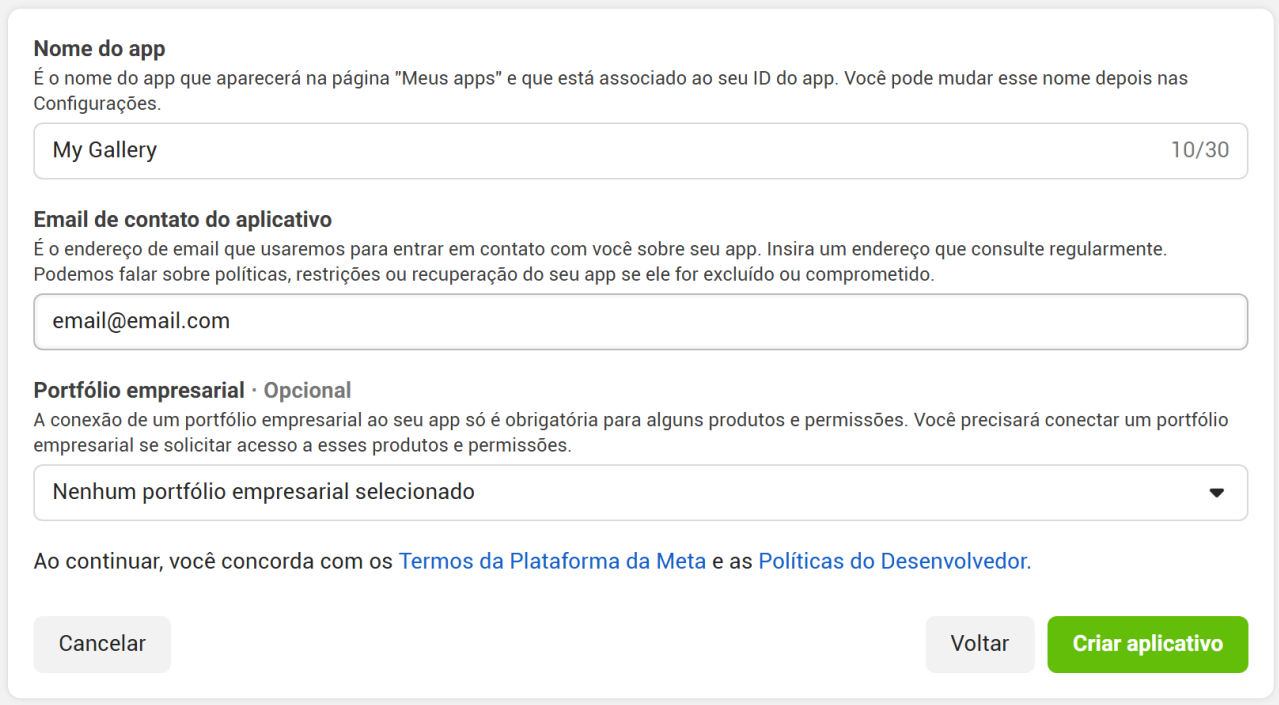
Revise as informações e clique em Criar aplicativo.
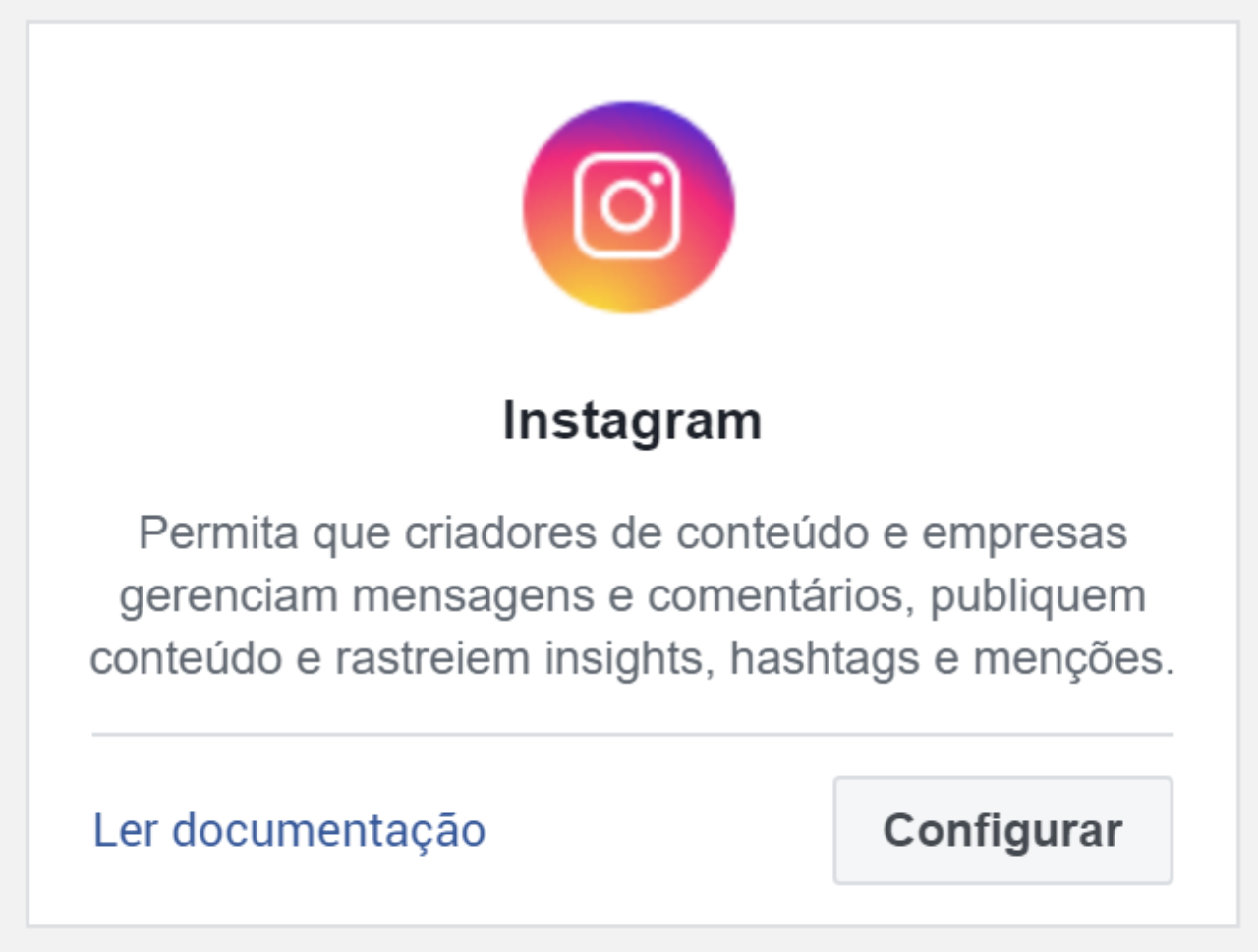
No painel do aplicativo, acesse Adicionar Produto, pesquise por Instagram e clique em Configurar.
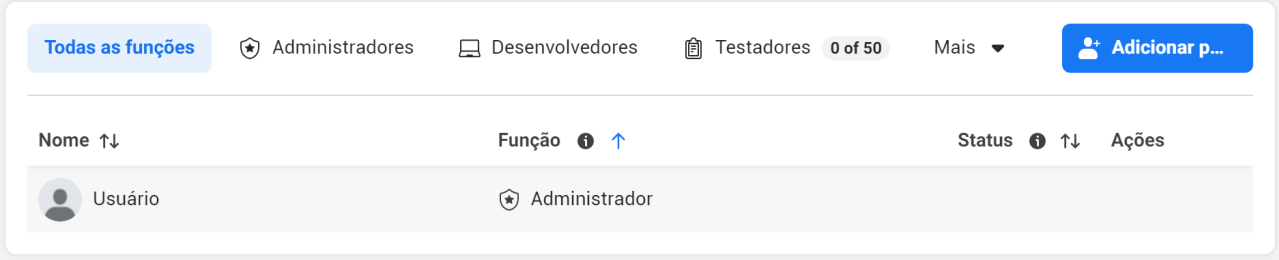
No menu lateral, acesse Funções do aplicativo > Funções e clique em Adicionar pessoas.
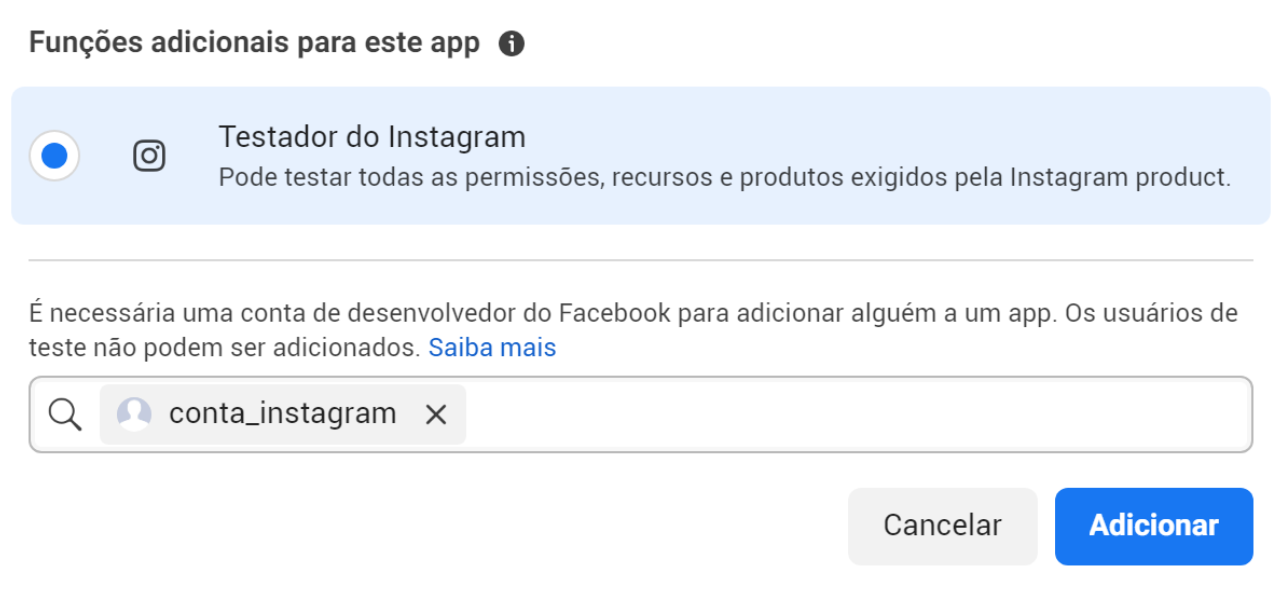
Marque Testador do Instagram, adicione a conta que fornecerá a mídia e clique em Adicionar.
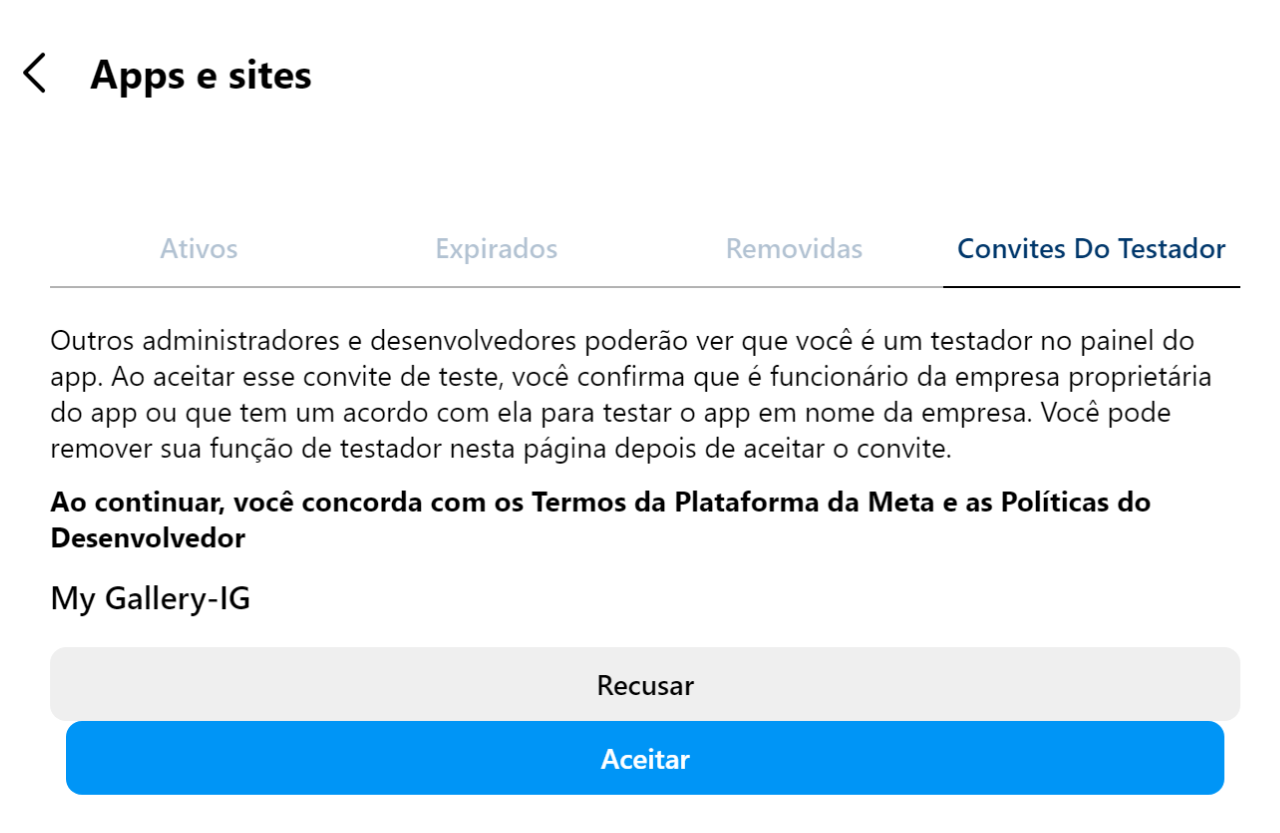
Faça login na conta do Instagram informada no passo anterior, vá em Mais > Configurações > Permissões do site > Aplicativos e sites. Na aba Convites de testador, clique em Aceitar.
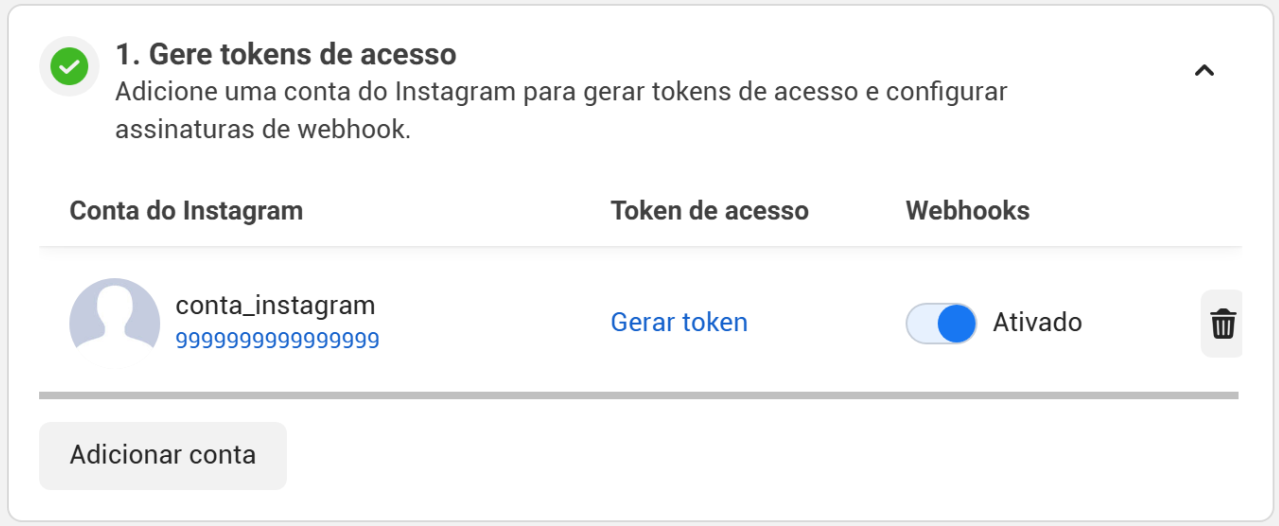
No painel do aplicativo, vá em Instagram > Configuração da API com login do Instagram, encontre Gere Tokens de Acesso e clique em Gerar Token.
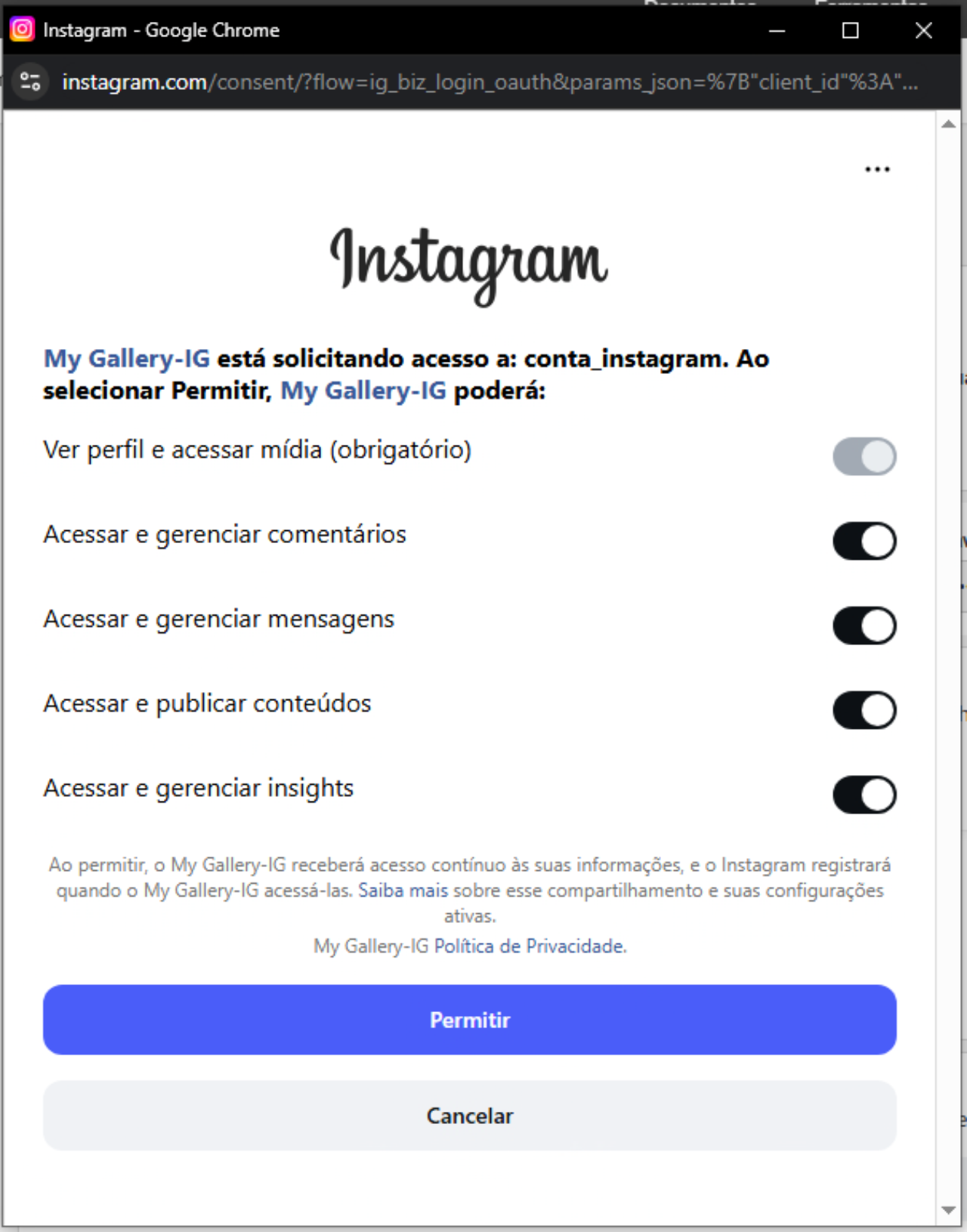
Será solicitado acesso à conta. Após o login, clique em Permitir.
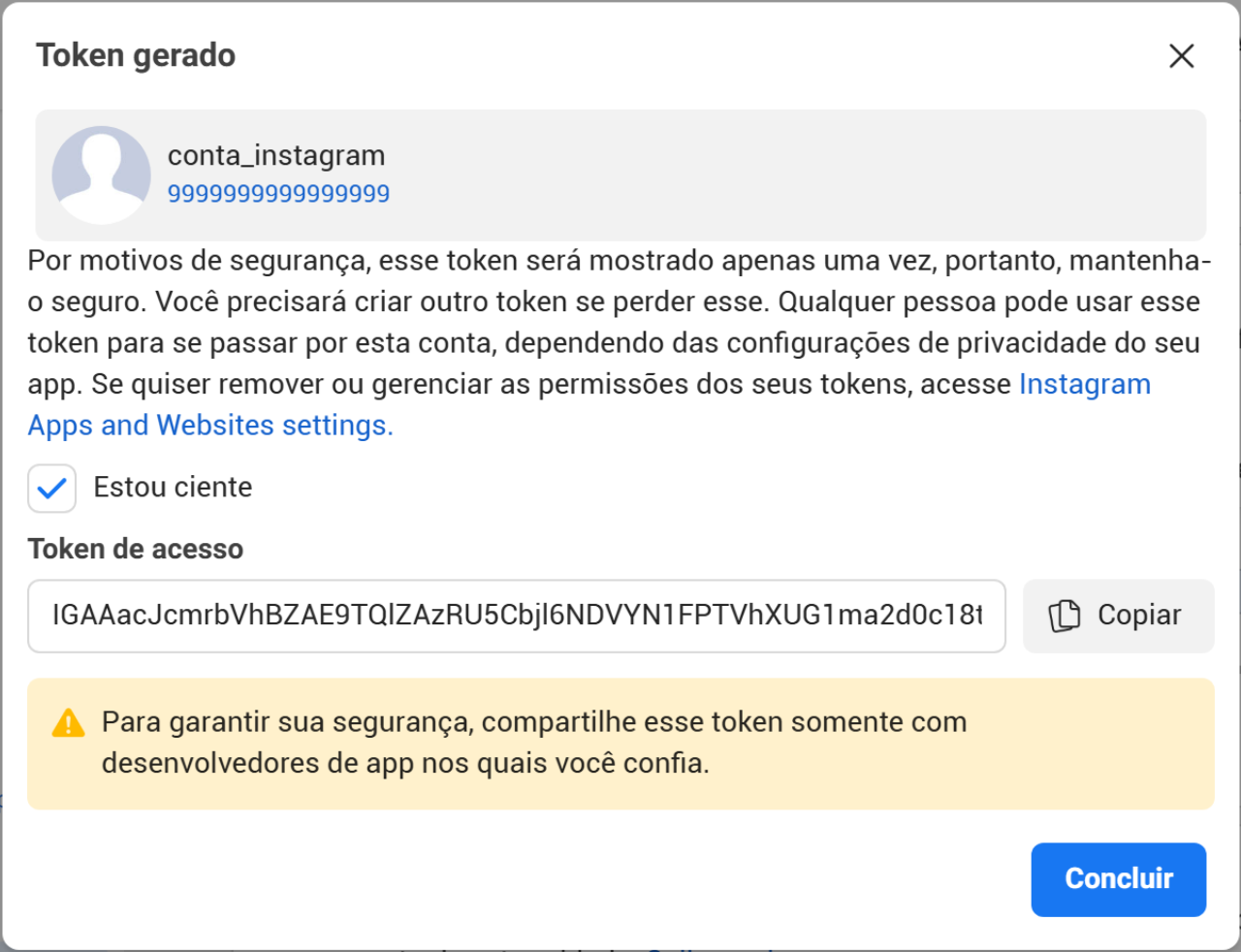
Marque a opção Estou ciente e clique em Copy.
Nas configurações do módulo, em Integração, cole o token e clique em Salvar. Atualize a página ou acesse novamente as configurações e verifique o Status da integração.