Benvenuto
Scopri come installare, configurare e automatizzare la standardizzazione dei codici modello dei tuoi prodotti.
Scopri come installare, configurare e automatizzare la standardizzazione dei codici modello dei tuoi prodotti.
Elimina il lavoro manuale e ripetitivo nella creazione dei codici di identificazione.
Il modulo garantisce identificatori unici e standardizzati attraverso un sistema intelligente di Template. Con questa soluzione, elimini gli errori umani e i duplicati, stabilendo una struttura logica e scalabile per un controllo totale dell'inventario.
Assicurati di avere i permessi per:
| Free | Pro | |
|---|---|---|
| Blocca campo Modello | ||
| Template | Solo 1 | Illimitati |
| Intervalli Numerici | Solo 1 | Illimitati |
| Prefissi | Illimitati | |
| Suffissi | Illimitati | |
| Diventa Pro | ||
Il sistema identifica il template predefinito e compila automaticamente il campo "Modello" all'apertura di un nuovo modulo, risparmiando tempo e clic.
Garantisce un'**identità unica** per ogni prodotto, prevenendo numeri duplicati. Blocca il campo Modello per l'editing manuale per eliminare gli errori umani.
Standardizza gli articoli già esistenti nel negozio. Il modulo genera e applica in sicurezza i numeri di modello ai tuoi prodotti attuali.
Combina prefissi, intervalli e suffissi per creare regole distinte per reparto o categoria di prodotto.
Interfaccia intuitiva con traduzioni native in EN, PT, FR, ES e IT.
Gestisci più regole simultaneamente senza cali di prestazioni in database di grandi dimensioni.
La generazione dei codici è modulare e flessibile, divisa in tre componenti che garantiscono piena tracciabilità e unicità.
Macro-identificatori che precedono il numero sequenziale (es., ABC-XYZ-).
Il nucleo sequenziale obbligatorio (es., 0001), che garantisce l'unicità.
Attributi finali per dettagliare versioni o stati (es., -ASD-QWE).
Il sistema elabora ogni carattere letteralmente, collegando l'intervallo numerico alla combinazione unica di prefissi, suffissi e separatori. Qualsiasi modifica — come scambiare un trattino (-) con una barra (/) — definisce una nuova identità, riavviando automaticamente la sequenza numerica per quello specifico identificatore.
ABC-XYZ-0001-ASD-QWE |
Modello di riferimento. |
ABC/XYZ-0001-ASD-QWE |
La barra cambia il prefisso: il conteggio ricomincia per questo nuovo gruppo. |
Per mantenere la leggibilità su etichette e report, utilizza acronimi brevi per rappresentare categorie o marchi.
HW-MEM-DDR4-001
(Hardware - Memoria - DDR4)
HARDWARE-MEMORY-DDR4-001
Segui i passaggi seguenti per integrare in sicurezza il modulo nel tuo sistema OpenCart.
Nel pannello di amministrazione, vai su Estensioni > Installatore. Clicca su Carica e seleziona il file scaricato.
Individua il modulo nell'elenco delle estensioni e clicca sull'icona Installa per attivarlo.
Dopo l'installazione, segui questo flusso di lavoro per configurare la tua automazione.
Vai su Estensioni > Estensioni.
Seleziona il tipo di estensione Moduli.
Clicca su Modifica per aprire il pannello.
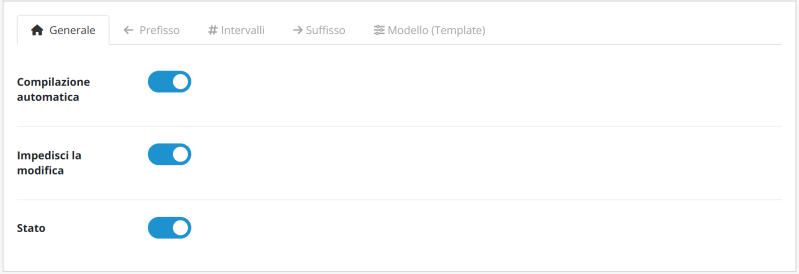
| Parametro | Funzione |
|---|---|
| Riempimento Automatico | Genera istantaneamente il template durante la creazione dei prodotti. |
| Impedisci Modifica | Blocca il campo Modello per evitare modifiche manuali. |
| Stato | Abilita o disabilita il modulo. |
Queste schede consentono di comporre elementi di testo o data che circondano il numero sequenziale.
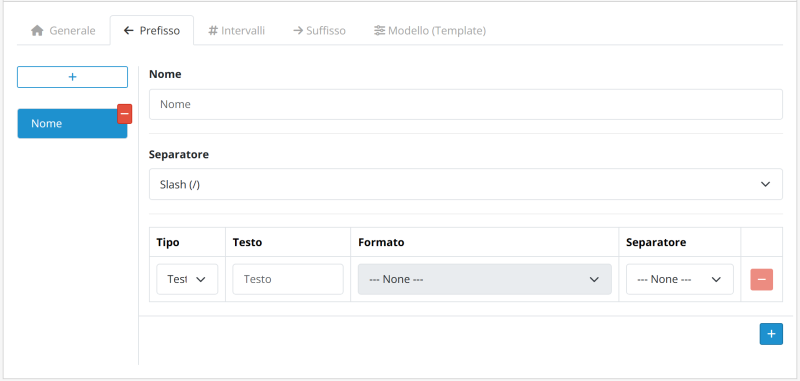
| Parametro | Funzione |
|---|---|
| Nome | Identificazione interna. E.g.: Elettronica, Abbigliamento. |
| Separatore | Carattere che unisce questo gruppo al numero sequenziale. |
| Parametro | Descrizione |
|---|---|
| Tipo | Definisce se l'elemento sarà un Testo Fisso o una Data Dinamica. |
| Contenuto (Testo) | Il valore testuale da visualizzare (es. PROD). |
| Formato (Data) | Il pattern della data desiderato (es. anno a 2 cifre + mese). |
| Separatore | Carattere che unisce questo elemento al successivo all'interno dello stesso prefisso. |
Suggerimento: Puoi aggiungere più elementi per creare prefissi complessi, come ANNO-CATEGORIA-.
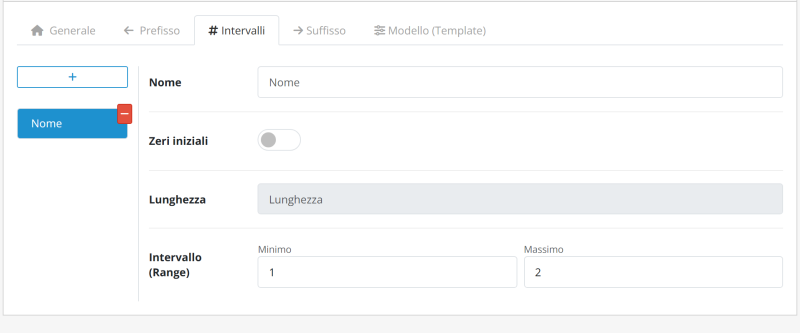
| Parametro | Descrizione |
|---|---|
| Nome | Identificazione interna. E.g.: Conteggio Generale, Lotto 2024. |
| Lunghezza | Definisce il numero minimo di cifre tramite il riempimento con zeri. Es.: Una lunghezza di 4 trasforma "1" in "0001". |
| Min / Max | Definisce il punto di partenza e il limite finale del conteggio. |
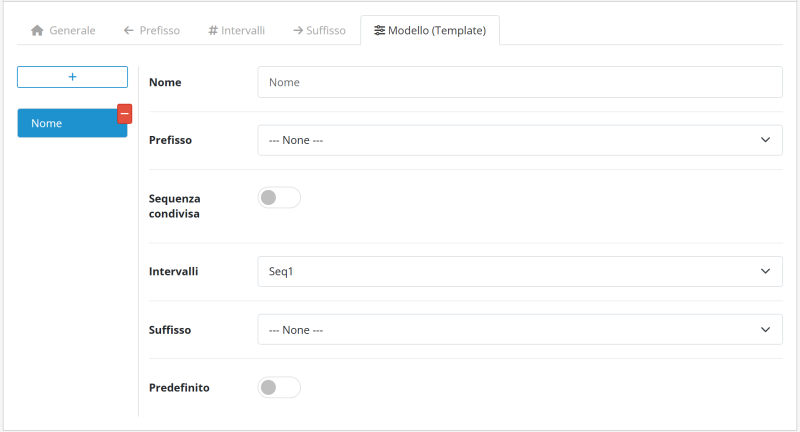
| Parametro | Descrizione |
|---|---|
| Nome | Identificazione interna. E.g.: Mouse, Tastiera, Fogli A4. |
| Prefisso | Collega al gruppo Prefisso configurato. |
| Secuencia Condivisa | Permette a diverse varianti di un prodotto di condividere la stessa sequenza numerica. |
| Intervallo | Collega alla regola di Numerazione Sequenziale. |
| Suffisso | Collega al gruppo Suffisso configurato. |
| Predefinito | Imposta il template come primario per il riempimento automatico. |
Suggerimento Workflow: Il Template è il punto in cui "unisci" tutte le impostazioni precedenti. Assicurati che i gruppi Prefisso, Intervallo e Suffisso siano già stati creati prima di completare questo passaggio.
Segui il flusso di lavoro qui sotto per applicare la numerazione automatica ai tuoi prodotti.

Nel menu laterale, vai su Catalogo e seleziona l'opzione Prodotti.
Clicca su Modifica sul prodotto o sul pulsante Aggiungi Nuovo.
Vai alla scheda Dati e individua il campo Modello nel modulo.
Seleziona il template e clicca sul pulsante Genera . Il campo Modello verrà compilato.
Suggerimento Pratico: Quando selezioni un template non predefinito e spunti l'opzione "Imposta come predefinito", il sistema salverà automaticamente la tua scelta al momento della generazione del numero.
Segui i passaggi seguenti per una disinstallazione pulita e sicura.
Vai su Estensioni > Estensioni, filtra per Moduli, individua il modulo e clicca su Disinstalla.
Individua il modulo nell'elenco delle estensioni installate e clicca sull'icona Disinstalla.
Sempre nell'elenco delle estensioni installate (Installer), clicca su Elimina.
La disinstallazione rimuove le impostazioni e i file del modulo. Tuttavia, i numeri di modello già generati per i tuoi prodotti rimarranno salvati nel database per evitare la perdita di integrità dei tuoi record.
Lo so, è un modulo a pagamento, ma se ti sta aiutando e sta ottimizzando il tuo catalogo, che ne dici di offrirmi un caffè? Questo aiuta a mantenere il codice pulito, il supporto veloce e fornisce la caffeina necessaria per i prossimi aggiornamenti!
Termini di licenza per le versioni Free e Pro.
Questa estensione (versioni Free e Pro) è concessa in licenza sotto la GNU General Public License v3.0 (GPL-3.0).
L’uso e la modifica del software devono essere conformi ai termini stabiliti dalla licenza GPL-3.0.
Il supporto tecnico e gli aggiornamenti sono forniti esclusivamente agli acquirenti originali tramite il marketplace ufficiale di OpenCart.
Per maggiori dettagli sulla licenza, consultare il file LICENSE incluso in questo repository o visitare la pagina ufficiale della GNU General Public License v3.0 .