Bem-vindo
Aprenda a instalar, configurar e automatizar a padronização dos números de modelos de seus produtos.
Aprenda a instalar, configurar e automatizar a padronização dos números de modelos de seus produtos.
Elimine o trabalho manual e repetitivo na criação de códigos de identificação.
O módulo assegura identificadores exclusivos e padronizados através de um sistema inteligente de Templates. Com esta solução, você erradica erros humanos e duplicidades, estabelecendo uma estrutura lógica e escalável para o controle total do seu inventário.
Certifique-se de ter permissões em:
| Free | Pro | |
|---|---|---|
| Bloquear campo Modelo | ||
| Modelos (Templates) | Apenas 1 | Ilimitados |
| Intervalos Numéricos | Apenas 1 | Ilimitados |
| Prefixos | Ilimitados | |
| Sufixos | Ilimitados | |
| Obter Pro | ||
O sistema identifica o template padrão e preenche o campo "Modelo" automaticamente ao abrir um novo formulário, economizando tempo e cliques.
Garante **identidade única** para cada produto, impedindo a geração de números duplicados. Trave o campo Modelo para edição manual, eliminando erros humanos.
Padronize itens antigos da loja. O módulo gera e aplica números de modelos para produtos existentes de forma segura.
Combine prefixos, intervalos e sufixos para criar regras distintas por departamento ou categoria de produto.
Interface intuitiva com traduções nativas em PT, EN, FR, ES e IT.
Gerencie múltiplas regras simultaneamente sem perda de performance em grandes bancos de dados.
A formação do código é modular e flexível, dividida em três componentes que garantem rastreabilidade total e exclusividade.
Identificadores macro que precedem o número sequencial (ex: ABC-XYZ-).
O núcleo sequencial obrigatório (ex: 0001), garantindo a exclusividade.
Atributos finais para detalhar versões ou status (ex: -ASD-QWE).
O sistema processa cada caractere de forma literal, vinculando o intervalo numérico à combinação exclusiva de prefixos, sufixos e separadores. Qualquer alteração — como a troca de um hífen (-) por uma barra (/) — define uma nova identidade, reiniciando automaticamente a sequência numérica para esse identificador específico.
ABC-XYZ-0001-ASD-QWE |
Padrão de referência. |
ABC/XYZ-0001-ASD-QWE |
A barra altera o prefixo: contagem reinicia para este novo grupo. |
Para manter a legibilidade em etiquetas e relatórios, utilize siglas curtas para representar categorias ou marcas.
HW-MEM-DDR4-001
(Hardware - Memória - DDR4)
HARDWARE-MEMORIA-DDR4-001
Siga as etapas abaixo para integrar o módulo ao seu sistema OpenCart de forma segura.
No painel da loja, acesse Extensões > Instalador. Clique em Upload e selecione o arquivo baixado.
Localize o módulo na lista de extensões instaladas e clique no ícone de Instalar para ativá-lo.
Após a instalação, siga este fluxo para configurar sua automação.
Acesse Extensões > Extensões.
Selecione o tipo Módulos.
Clique em Editar para abrir o painel.
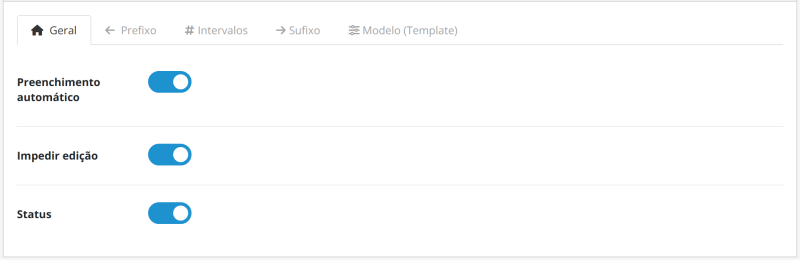
| Parâmetro | Função |
|---|---|
| Preenchimento Automático | Gera o modelo instantaneamente ao criar produtos. |
| Impedir Edição | Bloqueia o campo Modelo para evitar alterações manuais. |
| Status | Habilita o módulo. |
Estas abas permitem compor os elementos de texto ou data que cercam o número.
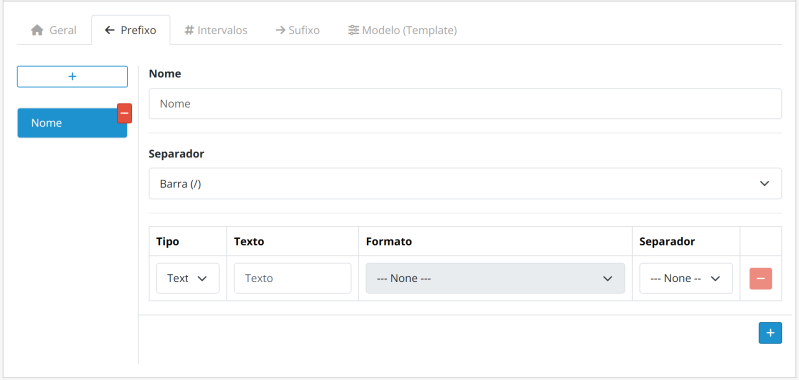
| Parâmetro | Função |
|---|---|
| Nome | Identificação interna. Ex: Eletrônicos, Vestuário. |
| Separador Grupo | Caractere que une este grupo ao número sequencial. |
| Parâmetro | Descrição |
|---|---|
| Tipo | Define se o elemento será um Texto Fixo ou uma Data Dinâmica. |
| Conteúdo (Texto) | O valor textual que será exibido (ex: PROD). |
| Formato (Data) | O padrão de data desejado (ex: Ano dois dígitos + mês). |
| Separador Interno | Caractere que unirá este elemento ao próximo dentro do mesmo prefixo. |
Dica: Você pode adicionar múltiplos elementos para criar prefixos complexos, como ANO-CATEGORIA-.
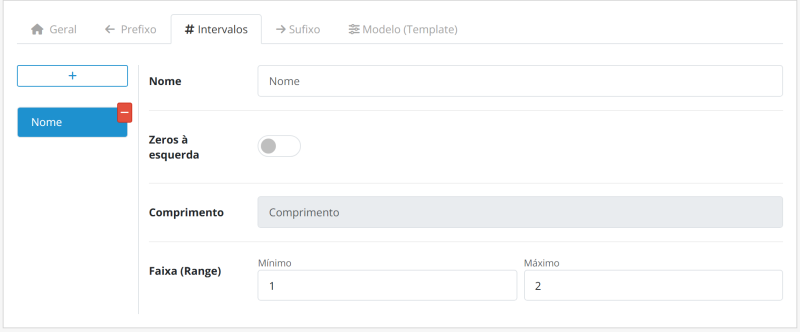
| Parâmetro | Descrição |
|---|---|
| Nome | Identificação interna. Ex: Contagem Geral, Lote 2024. |
| Comprimento | Define a quantidade mínima de dígitos através do preenchimento com zeros. Ex.: Um comprimento de 4 transforma "1" em "0001". |
| Mínimo / Máximo | Define o ponto de partida e o limite final da contagem. |
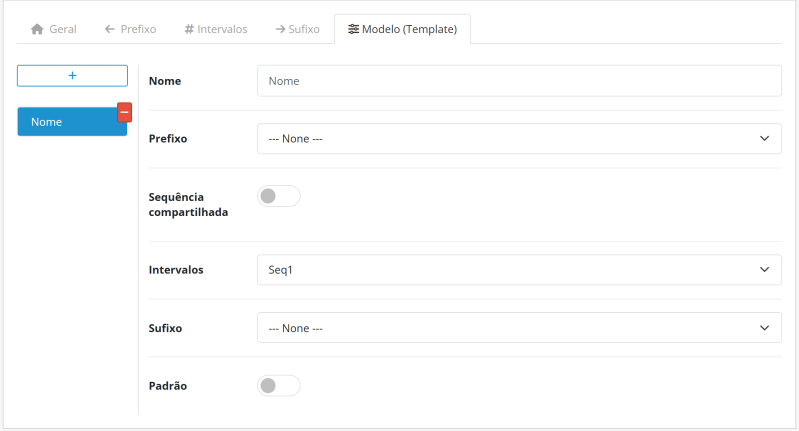
| Parâmetro | Descrição |
|---|---|
| Nome | Identificação interna. Ex: Mouse, Teclado, Folhas A4. |
| Prefixo | Vínculo com o grupo de **Prefixo** configurado. |
| Sequência Compartilhada | Permite que diferentes variações de um produto compartilhem a mesma sequência numérica. |
| Intervalo | Vínculo com a regra de **Numeração Sequencial**. |
| Sufixo | Vínculo com o grupo de **Sufixo** configurado. |
| Padrão | Define o template como principal para o **autopreenchimento**. |
Dica de Fluxo: O Template é onde você "costura" as configurações anteriores. Certifique-se de que os grupos de Prefixo, Intervalo e Sufixo já foram criados antes de finalizar esta etapa.
Siga os passos abaixo para aplicar a numeração automática aos seus produtos.
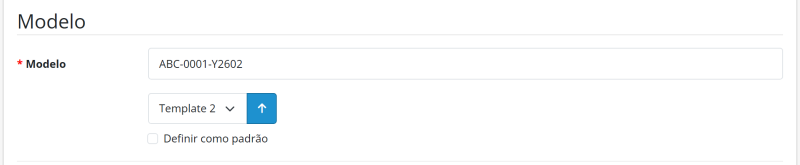
No menu lateral, vá em Catálogo e selecione a opção Produtos.
Clique em Editar no produto ou no botão Adicionar.
Acesse a aba Dados e identifique o campo Modelo no formulário.
Selecione o template e clique no botão Gerar . O campo Modelo será preenchido.
Dica de Praticidade: Ao selecionar um template não padrão e marcar a opção "Definir como padrão", o sistema salvará sua escolha automaticamente ao gerar o número.
Siga os passos abaixo para uma desinstalação limpa e segura.
Vá em Extensões > Extensões, filtre por Módulos, localize o módulo e clique em Desinstalar.
Localize o módulo na lista de extensões instaladas e clique no ícone Desinstalar.
Ainda na lista de extensões instaladas e clique em Excluir.
A desinstalação remove as configurações e arquivos do módulo. No entanto, os números de modelo já gerados nos seus produtos permanecerão salvos no banco de dados para evitar perda de integridade nos seus cadastros.
Eu sei, o módulo é pago, mas se ele está salvando seu dia e otimizando seu catálogo, que tal um cafezinho? Isso ajuda a manter o código limpo, o suporte rápido e a cafeína necessária para as próximas atualizações!
Termos de licenciamento das versões Free e Pro.
Esta extensão (versões Free e Pro) é licenciada sob a GNU General Public License v3.0 (GPL-3.0).
O uso e a modificação do software devem estar em conformidade com os termos estabelecidos pela licença GPL-3.0.
Suporte técnico e atualizações são fornecidos exclusivamente aos compradores originais através do marketplace oficial do OpenCart.
Para detalhes completos da licença, consulte o ficheiro LICENSE incluído neste repositório ou visite a página oficial da GNU General Public License v3.0 .