Bienvenido
Aprenda a instalar, configurar y crear prefijos dinámicos para sus facturas.
Aprenda a instalar, configurar y crear prefijos dinámicos para sus facturas.
Cree prefijos dinámicos y números de factura exclusivos y estandarizados para cada tienda.
La solución definitiva para comerciantes que buscan estandarizar y organizar sus números de factura. Con un enfoque innovador basado en prefijos dinámicos, este módulo permite crear reglas personalizadas para cada tienda.
Asegúrese de tener permisos en:
El número de factura se crea automáticamente tras completar el pedido.
Cree prefijos dinámicos exclusivos para cada tienda, garantizando organización y trazabilidad incluso en entornos complejos.
Interfaz intuitiva con traducciones nativas en PT, EN, FR, ES e IT.
La formación del número de factura es modular y flexible, dividida en dos componentes.
Identificadores macro que preceden al número secuencial (ej: ABC-XYZ-).
El núcleo secuencial obligatorio (ej: 0001), garantizando la exclusividad.
La estructura procesa cada carácter de forma literal, vinculando la secuencia numérica a la combinación de prefijos y separadores. Cualquier alteración — como el cambio de un guion (-) por una barra (/) — define una nueva identidad, reiniciando automáticamente la secuencia numérica para ese identificador específico.
ABC-XYZ-0001 |
Patrón de referencia. |
ABC/XYZ-0001 |
La barra cambia el prefijo: el conteo se reinicia para este nuevo grupo. |
Para mantener la legibilidad en etiquetas e informes, utilice siglas cortas para la representación.
INV-ST1-001
(Invoice - Store 1)
INVOICE-STORE01-001
Siga los pasos a continuación para integrar el módulo en su sistema OpenCart de forma segura.
En el panel de la tienda, acceda a Extensiones > Instalador. Haga clic en Subir y seleccione el archivo descargado.
Localice el módulo en la lista de extensiones instaladas y haga clic en el icono de Instalar para activarlo.
Tras la instalación, siga este flujo para configurar su automatización.
Acceda a Extensiones > Extensiones.
Seleccione el tipo Módulos.
Haga clic en Editar para abrir el panel.
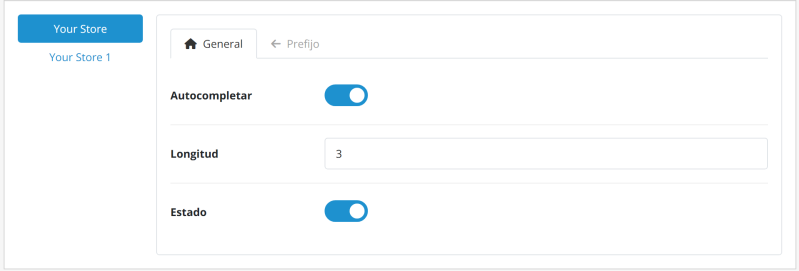
| Parámetro | Función |
|---|---|
| Autocompletado | Crea el número de factura al confirmar el pedido. |
| Longitud | Define el número de dígitos del número secuencial (Relleno de ceros a la izquierda). |
| Estado | Habilita el módulo. |
Esta pestaña permite componer los elementos de texto o fecha.
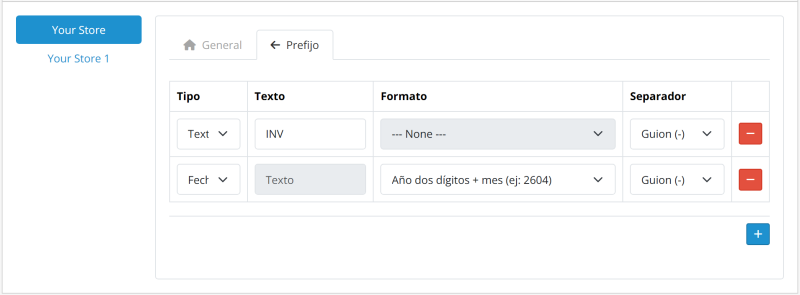
| Parámetro | Descripción |
|---|---|
| Tipo | Define si el elemento será un Texto Fijo o una Fecha Dinámica. |
| Contenido (Texto) | El valor textual que se mostrará (ej: INV). |
| Formato (Fecha) | El patrón de fecha deseado (ej: Año dos dígitos + mes). |
| Separador Interno | Carácter que unirá este elemento con el siguiente. |
Consejo: Puede añadir múltiples elementos para crear prefijos complejos, como INV-2026-ST01-.
Existen dos maneras de generar los números de factura:
Con el Autocompletado (pestaña Configuración General) activado, el número de factura se genera en el momento de la confirmación del pedido, eliminando la necesidad de cualquier acción manual.
Si la opción está desactivada, el número de factura sigue el flujo estándar de OpenCart. La generación debe realizarse manualmente siguiendo estos pasos:
En el menú lateral, acceda a Ventas > Pedidos.
Localice el pedido deseado y haga clic en el botón Ver.
Haga clic en Generar al lado del campo Factura.
Siga los pasos a continuación para una desinstalación limpia y segura.
Vaya a Extensiones > Extensiones, filtre por Módulos, localice el módulo y haga clic en Desinstalar.
Localice el módulo en la lista de Extensiones > Instalador o en la lista de extensiones y haga clic en el icono Desinstalar.
En la misma lista de extensiones instaladas, localice el archivo y haga clic en Eliminar.
La desinstalación elimina las configuraciones y archivos del módulo. Sin embargo, los números generados permanecerán guardados en la base de datos para evitar la pérdida de integridad en sus registros.
Lo sé, el módulo es de pago, pero si está salvando su día y optimizando su sistema, ¿qué tal un cafecito? ¡Esto ayuda a mantener el código limpio, el soporte rápido y la cafeína necesaria para las próximas actualizaciones!
Términos de licencia para las versiones Gratuita y Completa.
Esta extensión (versiones Gratuita y Completa) está licenciada bajo la GNU General Public License v3.0 (GPL-3.0).
El uso y la modificación del software deben cumplir con los términos establecidos por la licencia GPL-3.0.
El soporte técnico y las actualizaciones se proporcionan exclusivamente a los compradores originales a través del marketplace oficial de OpenCart.
Para obtener detalles completos sobre la licencia, consulte el archivo LICENSE incluido en este repositorio o visite la página oficial de la GNU General Public License v3.0 .