Bienvenue
Apprenez à installer, configurer et créer des préfixes dynamiques pour vos factures.
Apprenez à installer, configurer et créer des préfixes dynamiques pour vos factures.
Créez des préfixes dynamiques et des numéros de facture uniques et standardisés pour chaque boutique.
La solution ultime pour les commerçants souhaitant standardiser et organiser leur numérotation de factures. Grâce à une approche innovante basée sur des préfixes dynamiques, ce module vous permet de créer des règles personnalisées pour chaque boutique.
Assurez-vous d'avoir les permissions pour :
Le numéro de facture est généré automatiquement dès la finalisation de la commande.
Créez des préfixes dynamiques exclusifs pour chaque boutique, garantissant organisation et traçabilité même dans des environnements complexes.
Interface intuitive avec traductions natives en PT, EN, FR, ES et IT.
La formation du numéro de facture est modulaire et flexible, divisée en deux composantes.
Identifiants macro qui précèdent le numéro séquentiel (ex : ABC-XYZ-).
Le cœur séquentiel obligatoire (ex : 0001), garantissant l'unicité.
La structure traite chaque caractère littéralement, liant la séquence numérique à la combinaison de préfixes et de séparateurs. Tout changement — comme le remplacement d'un trait d'union (-) par une barre oblique (/) — définit une nouvelle identité, réinitialisant automatiquement la séquence numérique pour cet identifiant spécifique.
ABC-XYZ-0001 |
Modèle de référence. |
ABC/XYZ-0001 |
La barre modifie le préfixe : le comptage redémarre pour ce nouveau groupe. |
Pour maintenir la lisibilité sur les étiquettes et les rapports, utilisez des acronymes courts pour la représentation.
INV-ST1-001
(Invoice - Store 1)
INVOICE-STORE01-001
Suivez les étapes ci-dessous pour intégrer le module en toute sécurité à votre système OpenCart.
Obtenez le module officiel directement sur la marketplace OpenCart :
Page OfficielleDans le panneau d'administration, allez dans Extensions > Installateur. Cliquez sur Upload et sélectionnez le fichier téléchargé.
Localisez le module dans la liste des extensions installées et cliquez sur l'icône Installer pour l'activer.
Après l'installation, suivez ce flux pour configurer votre automatisation.
Accédez à Extensions > Extensions.
Sélectionnez le type Modules.
Cliquez sur Modifier pour ouvrir le panneau.
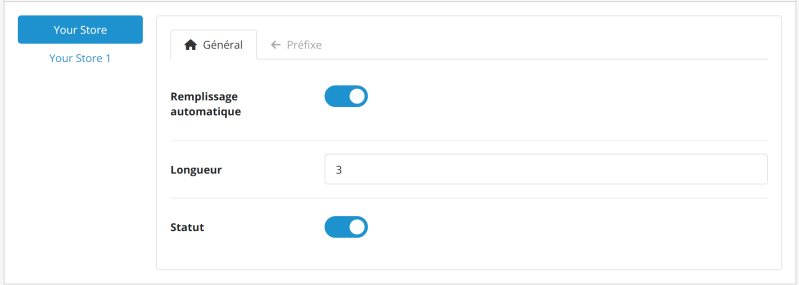
| Paramètre | Fonction |
|---|---|
| Génération Automatique | Crée le numéro de facture lors de la confirmation de la commande. |
| Longueur | Définit le nombre de chiffres du numéro séquentiel (Remplissage de zéros à gauche). |
| Statut | Active le module. |
Cet onglet permet de composer les éléments de texte ou de date.
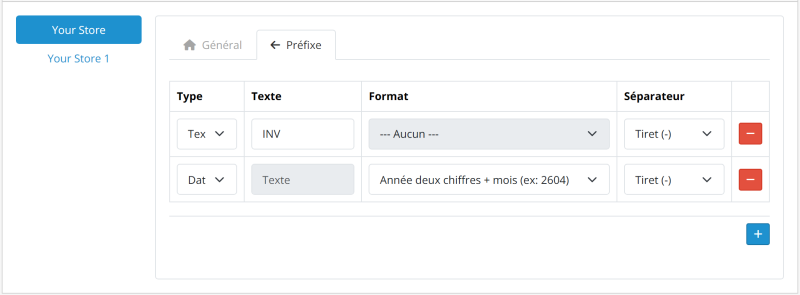
| Paramètre | Description |
|---|---|
| Type | Définit si l'élément sera un Texte Fixe ou une Date Dynamique. |
| Contenu (Texte) | La valeur textuelle qui sera affichée (ex: INV). |
| Format (Date) | Le modèle de date souhaité (ex: Année deux chiffres + mois). |
| Séparateur Interne | Caractère qui unira cet élément au suivant. |
Astuce : Vous pouvez ajouter plusieurs éléments pour créer des préfixes complexes, comme INV-2026-ST01-.
Il existe deux façons de générer les numéros de facture :
Lorsque la Génération Automatique (onglet Configuration Générale) est activée, le numéro de facture est généré au moment de la confirmation de la commande, éliminant ainsi toute action manuelle.
Si l'option est désactivée, le numéro de facture suit le flux standard d'OpenCart. La génération doit être effectuée manuellement en suivant ces étapes :
Dans le menu latéral, accédez à Ventes > Commandes.
Localisez la commande souhaitée et cliquez sur le bouton Afficher.
Cliquez sur Générer à côté du champ Facture.
Suivez les étapes ci-dessous pour une désinstallation propre et sécurisée.
Allez dans Extensions > Extensions, filtrez par Modules, localisez le module et cliquez sur Désinstaller.
Localisez le module dans la liste Extensions > Installateur ou dans la liste des extensions et cliquez sur l'icône Désinstaller.
Toujours dans la liste des extensions installées, localisez le fichier et cliquez sur Supprimer.
La désinstallation supprime les paramètres et les fichiers du module. Cependant, les numéros générés resteront sauvegardés dans la base de données pour éviter toute perte d'intégrité de vos dossiers.
Je sais, c'est un module payant, mais s'il vous facilite la vie et optimise votre système, pourquoi ne pas m'offrir un petit café ? Cela aide à maintenir un code propre, un support rapide et la caféine nécessaire pour les prochaines mises à jour !
Conditions de licence pour les versions Gratuit et Completa.
Cette extension (versions Gratuit et Completa) est distribuée sous la GNU General Public License v3.0 (GPL-3.0).
L’utilisation et la modification du logiciel doivent être conformes aux termes établis par la licence GPL-3.0.
Le support technique et les mises à jour sont fournis exclusivement aux acheteurs originaux via la marketplace officielle d’OpenCart.
Pour plus de détails concernant la licence, veuillez consulter le fichier LICENSE inclus dans ce dépôt ou visiter la page officielle de la GNU General Public License v3.0 .