Benvenuti
Scopri come installare, configurare e creare prefissi dinamici per le tue fatture.
Scopri come installare, configurare e creare prefissi dinamici per le tue fatture.
Crea prefissi dinamici e numeri di fattura univoci e standardizzati per ogni negozio.
La soluzione definitiva per i commercianti che desiderano standardizzare e organizzare i propri numeri di fattura. Con un approccio innovativo basato su prefissi dinamici, questo modulo consente di creare regole personalizzate per ogni negozio.
Assicurati di avere i permessi per:
Il numero di fattura viene generato automaticamente al completamento dell'ordine.
Crea prefissi dinamici univoci per ogni negozio, garantendo organizzazione e tracciabilità anche in ambienti complessi.
Interfaccia intuitiva con traduzioni native in PT, EN, FR, ES e IT.
La formazione del numero di fattura è modulare e flessibile, divisa in due componenti.
Macro identificatori che precedono il numero sequenziale (es: ABC-XYZ-).
Il nucleo sequenziale obbligatorio (es: 0001), garantendo l'unicità.
La struttura elabora ogni carattere letteralmente, legando la sequenza numerica alla combinazione di prefissi e separatori. Qualsiasi modifica — come lo scambio di un trattino (-) con una barra (/) — definisce una nuova identità, riavviando automaticamente la sequenza numerica per quello specifico identificatore.
ABC-XYZ-0001 |
Standard di riferimento. |
ABC/XYZ-0001 |
La barra modifica il prefisso: il conteggio riparte per questo nuovo gruppo. |
Per mantenere la leggibilità su etichette e report, utilizza acronimi brevi per la rappresentazione.
INV-ST1-001
(Invoice - Store 1)
INVOICE-STORE01-001
Segui i passaggi seguenti per integrare il modulo nel tuo sistema OpenCart in modo sicuro.
Nel pannello di amministrazione, vai su Estensioni > Installer. Clicca su Upload e seleziona il file scaricato.
Individua il modulo nell'elenco delle estensioni installate e clicca sull'icona Installa per attivarlo.
Dopo l'installazione, segui questo flusso per configurare la tua automazione.
Vai su Estensioni > Estensioni.
Seleziona il tipo Moduli.
Clicca su Modifica per aprire il pannello.
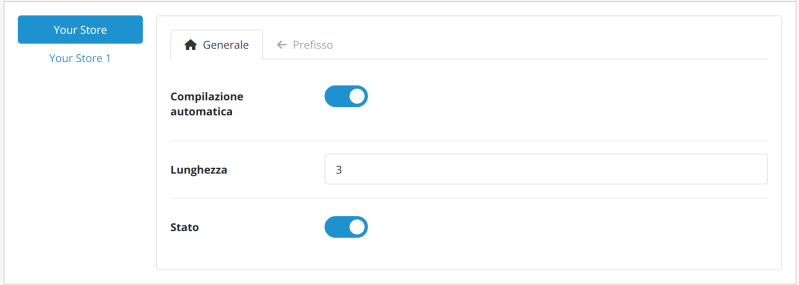
| Parametro | Funzione |
|---|---|
| Generazione Automatica | Crea il numero di fattura alla conferma dell'ordine. |
| Lunghezza | Definisce il numero di cifre del numero sequenziale (Riempimento con zeri a sinistra). |
| Stato | Abilita il modulo. |
Questa scheda permette di comporre gli elementi di testo o data.
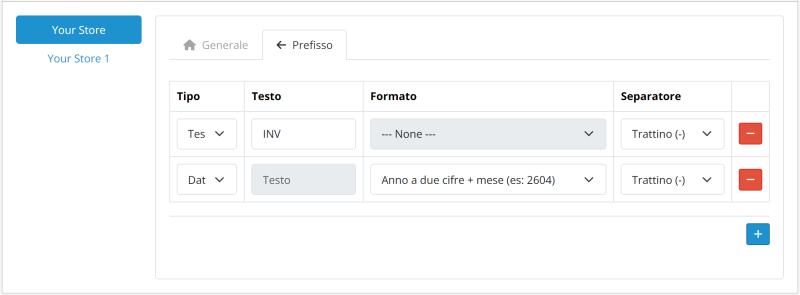
| Parametro | Descrizione |
|---|---|
| Tipo | Definisce se l'elemento sarà un Testo Fisso o una Data Dinamica. |
| Contenuto (Testo) | Il valore testuale che verrà visualizzato (es: INV). |
| Formato (Data) | Il pattern di data desiderato (es: Anno due cifre + mese). |
| Separatore Interno | Carattere che unirà questo elemento al successivo. |
Suggerimento: Puoi aggiungere più elementi per creare prefissi complessi, come INV-2026-ST01-.
Esistono due modi per generare i numeri di fattura:
Con la Generazione Automatica (scheda Impostazioni Generali) attivata, il numero della fattura viene generato al momento della conferma dell'ordine, eliminando la necessità di qualsiasi azione manuale.
Se l'opzione è disattivata, il numero della fattura segue il flusso standard di OpenCart. La generazione deve essere eseguita manualmente seguendo questi passaggi:
Nel menu laterale, vai su Vendite > Ordini.
Individua l'ordine desiderato e clicca sul pulsante Visualizza.
Clicca su Genera accanto al campo Fattura.
Segui i passaggi seguenti per una disinstallazione pulita e sicura.
Vai su Estensioni > Estensioni, filtra per Moduli, individua il modulo e clicca su Disinstalla.
Individua il modulo nell'elenco Estensioni > Installer o nell'elenco delle estensioni e clicca sull'icona Disinstalla.
Sempre nell'elenco delle estensioni installate, individua il file e clicca su Elimina.
La disinstallazione rimuove le impostazioni e i file del modulo. Tuttavia, i numeri generati rimarranno salvati nel database per evitare la perdita di integrità nei tuoi record.
Lo so, è un modulo a pagamento, ma se ti sta aiutando e sta ottimizzando il tuo sistema, che ne dici di un caffè? Questo aiuta a mantenere il codice pulito, il supporto veloce e la caffeina necessaria per i prossimi aggiornamenti!
Termini di licenza per le versioni Gratuita e Completa.
Questa estensione (versioni Gratuita e Completa) è concessa in licenza sotto la GNU General Public License v3.0 (GPL-3.0).
L’uso e la modifica del software devono essere conformi ai termini stabiliti dalla licenza GPL-3.0.
Il supporto tecnico e gli aggiornamenti sono forniti esclusivamente agli acquirenti originali tramite il marketplace ufficiale di OpenCart.
Per maggiori dettagli sulla licenza, consultare il file LICENSE incluso in questo repository o visitare la pagina ufficiale della GNU General Public License v3.0 .