Bem-vindo
Aprenda a instalar, configurar e criar prefixos dinâmicos para suas faturas.
Aprenda a instalar, configurar e criar prefixos dinâmicos para suas faturas.
Crie prefixos dinâmicos e números de faturas exclusivos e padronizados para cada loja.
Solução definitiva para lojistas que buscam padronizar e organizar seus números de faturas. Com uma abordagem inovadora baseada em prefixos dinâmicos, este módulo permite criar regras personalizadas para cada loja.
Certifique-se de ter permissões em:
O número de fatura é criado automaticamente após a conclusão do pedido.
Crie prefixos dinâmicos exclusivos para cada loja, garantindo organização e rastreabilidade mesmo em ambientes complexos.
Interface intuitiva com traduções nativas em PT, EN, FR, ES e IT.
A formação do número da fatura é modular e flexível, dividida em dois componentes.
Identificadores macro que precedem o número sequencial (ex: ABC-XYZ-).
O núcleo sequencial obrigatório (ex: 0001), garantindo a exclusividade.
A estrutura processa cada caractere de forma literal, vinculando a sequência numérica à combinação de prefixos e separadores. Qualquer alteração — como a troca de um hífen (-) por uma barra (/) — define uma nova identidade, reiniciando automaticamente a sequência numérica para esse identificador específico.
ABC-XYZ-0001 |
Padrão de referência. |
ABC/XYZ-0001 |
A barra altera o prefixo: contagem reinicia para este novo grupo. |
Para manter a legibilidade em etiquetas e relatórios, utilize siglas curtas para representar.
INV-ST1-001
(Invoice - Store 1)
INVOICE-STORE01-001
Siga as etapas abaixo para integrar o módulo ao seu sistema OpenCart de forma segura.
No painel da loja, acesse Extensões > Instalador. Clique em Upload e selecione o arquivo baixado.
Localize o módulo na lista de extensões instaladas e clique no ícone de Instalar para ativá-lo.
Após a instalação, siga este fluxo para configurar sua automação.
Acesse Extensões > Extensões.
Selecione o tipo Módulos.
Clique em Editar para abrir o painel.
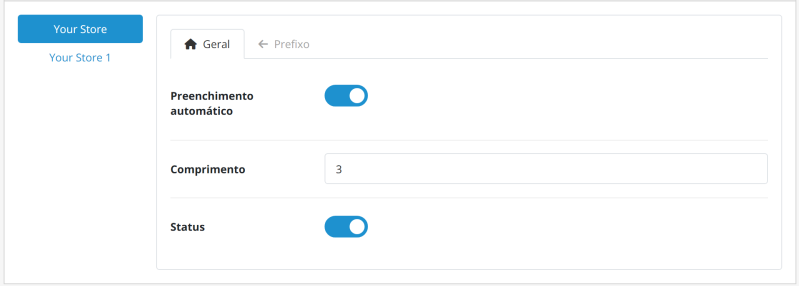
| Parâmetro | Função |
|---|---|
| Preenchimento Automático | Cria o número da fatura ao confirmar o pedido. |
| Comprimento | Define o número de dígitos do número sequencial (Preenchimento de zeros à esquerda). |
| Status | Habilita o módulo. |
Esta aba permite compor os elementos de texto ou data.
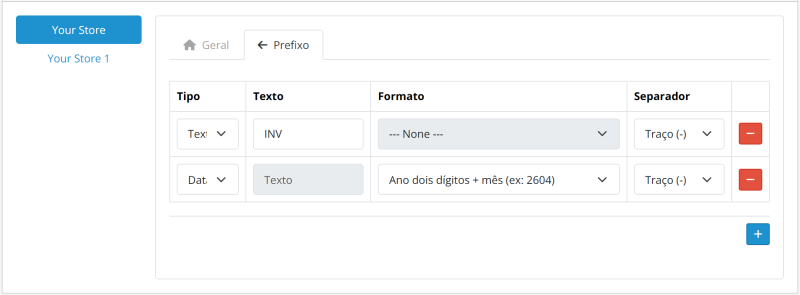
| Parâmetro | Descrição |
|---|---|
| Tipo | Define se o elemento será um Texto Fixo ou uma Data Dinâmica. |
| Conteúdo (Texto) | O valor textual que será exibido (ex: INV). |
| Formato (Data) | O padrão de data desejado (ex: Ano dois dígitos + mês). |
| Separador Interno | Caractere que unirá este elemento ao próximo. |
Dica: Você pode adicionar múltiplos elementos para criar prefixos complexos, como INV-2026-ST01-.
Existem duas maneiras de gerar os números de fatura:
Com o Preenchimento Automático (aba Configuração Geral) ativado, o número da fatura é gerado no momento da confirmação do pedido, eliminando a necessidade de qualquer ação manual.
Se a opção estiver desativada, o número da fatura segue o fluxo padrão do OpenCart. A geração deve ser feita manualmente seguindo estas etapas:
No menu lateral, acesse Vendas > Pedidos.
Localize o pedido desejado e clique no botão Exibir.
Clique em Gerar ao lado do campo Fatura.
Siga os passos abaixo para uma desinstalação limpa e segura.
Vá em Extensões > Extensões, filtre por Módulos, localize o módulo e clique em Desinstalar.
Localize o módulo na lista de Extensões > Instalador ou na lista de extensões e clique no ícone Desinstalar.
Ainda na lista de extensões instaladas, localize o arquivo e clique em Excluir.
A desinstalação remove as configurações e arquivos do módulo. No entanto, os números gerados permanecerão salvos no banco de dados para evitar perda de integridade nos seus cadastros.
Eu sei, o módulo é pago, mas se ele está salvando seu dia e otimizando seu sistema, que tal um cafezinho? Isso ajuda a manter o código limpo, o suporte rápido e a cafeína necessária para as próximas atualizações!
Termos de licenciamento das versões Gratuita e Completa.
Esta extensão (versões Gratuita e Completa) é licenciada sob a GNU General Public License v3.0 (GPL-3.0).
O uso e a modificação do software devem estar em conformidade com os termos estabelecidos pela licença GPL-3.0.
Suporte técnico e atualizações são fornecidos exclusivamente aos compradores originais através do marketplace oficial do OpenCart.
Para detalhes completos da licença, consulte o ficheiro LICENSE incluído neste repositório ou visite a página oficial da GNU General Public License v3.0 .